美萍快餐店管理系统是一款面向中小型餐饮企业的管理软件,集成了前台点餐、后厨管理、库存管理和收银报表等功能。其安装过程相对直观简便,以下是详细的安装步骤与截图说明。
一、 获取安装程序
用户需要从美萍软件的官方网站或授权渠道获取最新的“美萍快餐店管理系统”安装程序。通常是一个以“.exe”为后缀的可执行文件(如MP_快餐店管理系统VX.X.exe)。
(图1:安装程序文件图标截图,通常显示为一个电脑图标或美萍软件Logo)
二、 启动安装向导
- 双击运行下载好的安装程序。系统可能会弹出“用户账户控制”窗口,询问是否允许此应用对设备进行更改,请点击“是”继续。
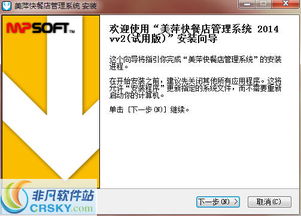
- 随后将启动安装向导,首先出现的是“欢迎”界面,通常会显示软件名称和版本信息。点击“下一步”按钮。
(图2:安装向导欢迎界面截图,包含“欢迎”、“下一步”按钮)
三、 阅读并同意许可协议
- 在接下来的界面中,需要仔细阅读“软件许可协议”。
- 必须选择“我接受该许可协议中的条款”单选框,才能激活“下一步”按钮。点击“下一步”。
(图3:许可协议界面截图,高亮显示接受条款的单选框)
四、 选择安装路径
- 此步骤允许用户选择软件安装的目标文件夹。默认路径通常是
C:\Program Files (x86)\美萍软件\快餐店管理系统。 - 如需更改,可点击“浏览”按钮,选择一个新的磁盘位置。建议保持默认或安装在有足够剩余空间的非系统盘(如D盘)。点击“下一步”。
(图4:选择安装位置界面截图,显示默认路径和“浏览”按钮)
五、 选择开始菜单文件夹
此步骤用于设置程序在Windows开始菜单中的快捷方式位置。通常无需修改,直接点击“下一步”即可。
六、 选择附加任务(可选)
安装程序可能会提供一些附加选项,例如:
- 创建桌面快捷方式
- 创建快速启动栏快捷方式
- 将软件设置为开机自启动(对于前台收银机建议勾选)
根据您的实际需要勾选,然后点击“下一步”。
(图5:选择附加任务界面截图,显示几个可勾选的复选框)
七、 确认安装信息并开始安装
- 此时,安装向导会显示一个页面,列出之前选择的所有设置,如安装路径、开始菜单文件夹等。请仔细核对。
- 确认无误后,点击“安装”按钮,正式开始复制文件。
(图6:准备安装确认界面截图,显示汇总信息及“安装”按钮)
八、 安装过程
屏幕上会显示一个进度条,展示文件复制和系统配置的进度。此过程通常耗时几十秒到一分钟,请耐心等待。
(图7:安装进度条界面截图)
九、 完成安装
- 当进度条达到100%时,会显示“安装完成”或类似的界面。
- 界面上通常会有“运行 美萍快餐店管理系统”的复选框,如果希望立即启动软件,请确保其被勾选。
- 点击“完成”按钮退出安装向导。
(图8:安装完成界面截图,显示完成提示和运行程序的选项)
十、 首次运行与基本配置
- 首次启动软件,可能会提示您进行数据库连接设置(如果软件使用独立的数据库)。对于单机版,通常会自动配置本地数据库。
- 接着,系统很可能会进入一个初始化设置向导,引导您创建管理员账户、设置店铺信息(如店名、电话、地址)、配置打印机、设置菜品分类和基础资料录入等。请根据向导一步步完成,这是餐饮管理系统正式投入使用前的关键步骤。
(图9:首次运行的系统初始化或登录界面截图)
注意事项:
- 在安装前,建议暂时关闭所有杀毒软件和防火墙,以防误拦截安装进程。
- 确保计算机满足该软件的系统要求(如操作系统版本、.NET Framework环境等)。
- 如果是网络版(多台电脑使用),需要在服务器电脑上先安装服务器端程序,并在客户端电脑上安装客户端程序并进行网络配置。
- 安装完成后,建议立即根据说明书或帮助文件进行数据备份设置。
通过以上步骤,美萍快餐店管理系统即可成功安装到您的计算机上,为后续高效的餐饮运营管理打下坚实的基础。